

こんにちは!あさです。ママたちの「好き」と「言葉」で自分らしい未来をつくるお手伝いをしています。読むだけで、ブログを通じて収益化が出来るマインドと方法が身につきます。
この記事では
✅アドセンスの収益化ブログに必須のお問合せページを簡単に作る方法がわかります。
「なんでお問合せページが必要なの?」
「難しそう・・・」
と不安がある方も大丈夫!
この記事を読みながら手を動かせば、簡単に完成できます!
お問合せが来た時のハウツーもお伝えしていますので、安心ですよ。
そもそもなぜお問い合わせフォームが必要なの?
ブログでアドセンス審査を通すときにも、読者とつながる手段としても、お問い合わせフォームは必須です。
- Googleアドセンス審査では「信頼できる運営者」が重要
- 読者や企業から連絡をもらえる窓口になる
- お問い合わせ、反応があると、ブログ運営への自信にもつながる!
面倒くさいからと後回しにせず「早めに設置」しておくと安心です。
お問合せページには無料で人気のプラグイン「Contact Form 7(コンタクトフォームセブン)」を使って作っていきましょう。
お問合せページ作成にContact Form 7を使う理由
「お問い合わせフォーム」「問い合わせページ作成方法」と検索すると、いろんな方法が出てきますが、その中でもContact Form 7は、特に初心者さんにおすすめの作り方です。
・無料で使える:お金をかけずに始められて安心です。
・WordPress公式プラグイン:多くの人が使っていて、信頼性も◎です。
・カスタマイズが簡単:設定画面にそって入力するだけ。コードの知識がなくても大丈夫です!
・多くの解説記事がある:使用者が多い為、いざ困ったときに検索で答えが見つかりやすいです。
特に、毎日忙しく隙間時間にブログの作成をするパート・主婦さん、パソコンが苦手な方でも、「ポチポチ」操作だけで作れるので、安心して取り組めます。
まずは、お問合せフォームを作る前にContact Form 7をインストールして行きましょう。
Contact Form 7をWordpressにインストールする
- WordPressのダッシュボードにログイン
- 左のメニュー「プラグイン」→「新規追加」をクリック
- 検索バーに「Contact Form 7」と入力
- 「今すぐインストール」→「有効化」をクリック

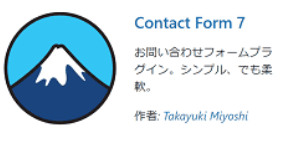
日本人が開発したフォームなので、使い方が分からない時でも検索するとみつかりやすいですよ!
お問い合わせフォーム 作成マニュアル
Contact Form 7をWordpressにインストールできたら、早速お問合せフォームを作成していきます。
STEP1:固定ページで「プライバシーポリシー」を作成
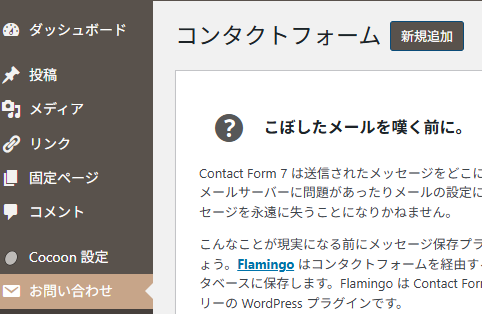
1、ダッシュボード左に「お問い合わせ」というメニューができています
2、「新規追加」をクリック
3、デフォルトのテンプレートが表示されるので、基本はそのままでOK
【フォームに含まれている項目例】 お名前・メールアドレス・題名・メッセージ本文
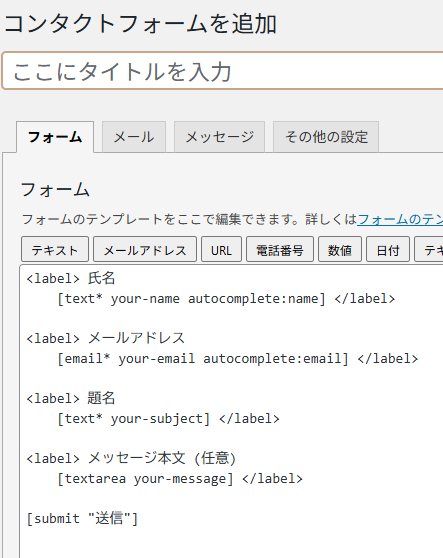
このまま作成していきましょう
4、タイトル(例:「お問い合わせフォーム」)を入力し、「保存」をクリック
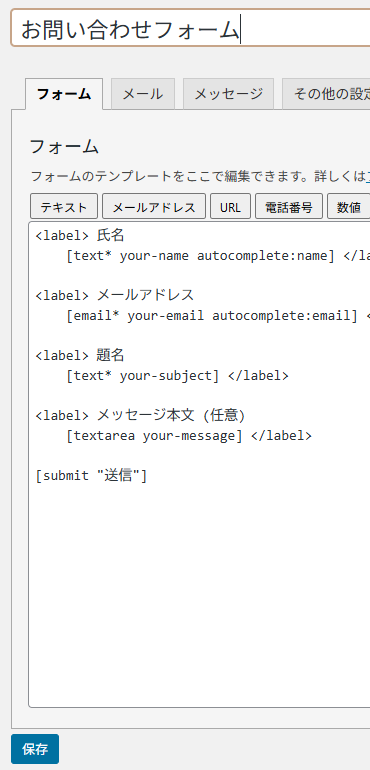
すると、ショートコード(例:
エラー: コンタクトフォームが見つかりません。
)が出てきます。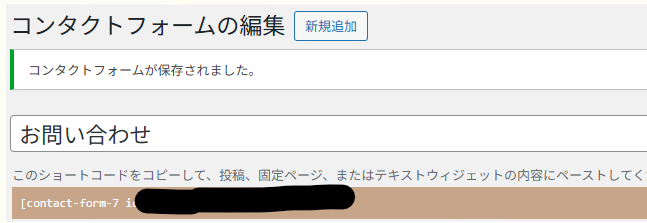
保存ボタンを押すとタイトル下に出てきますよ
STEP2:お問合せページを固定ページで作成する
- 左メニュー「固定ページ」→「新規追加」
- タイトル:「お問い合わせ」など
- 本文に、先ほどのショートコードを貼りつけます
- 公開ボタンをクリック
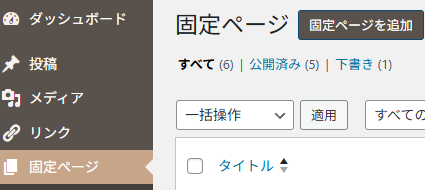
これで、お問い合わせページが完成です!
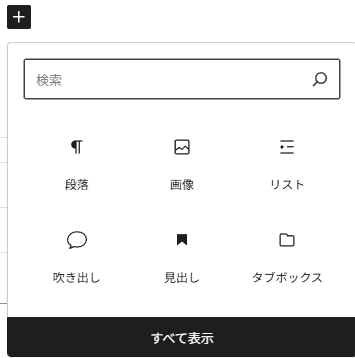
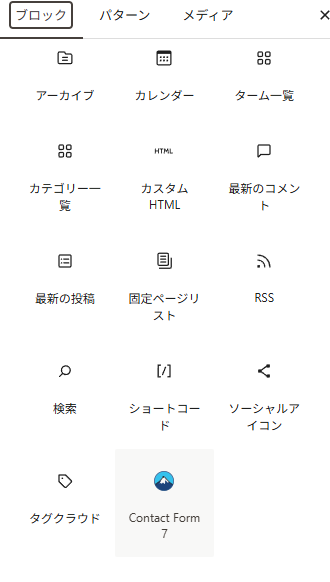
全て表示ボタンを押してブロックの中からContact Form 7を選ぶこともできますよ
STEP3:メニューにお問合せページを追加する
「お問い合わせページを作ったのに、どこにあるかわからない……」とならないよう、メニューにリンクを追加しましょう。
- 「外観」→「メニュー」をクリック
- 左側「固定ページ」から「お問い合わせ」を選び、「メニューに追加」
- 表示位置(例:ヘッダーやフッター)を選んで「メニューを保存」
おすすめはヘッダー(TOP・冒頭)ではなく、フッター(ページ下部)になります。
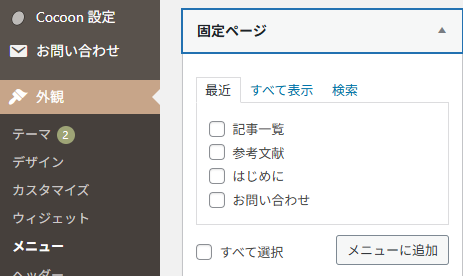
固定で表示される状態になると、ブログに訪れた人もすぐに見つけられ、Googleアドセンス審査も通りやすくなりますよ!
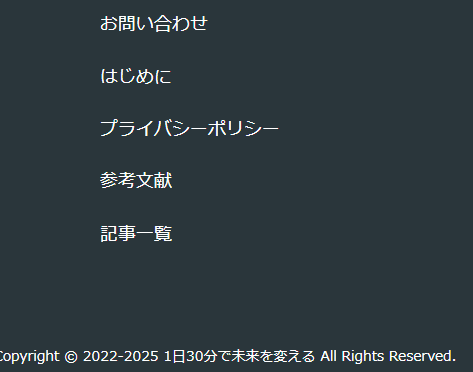
フッター(ページ下部)の表示はこの様になります。
お問合せページからメールが届くか、テストをしてみよう!
設置後、お問合せページからお問合せメールが届くか、実際に自分でテストしてみましょう。
お問合せページは作っているものの、実際には機能していない状態だと、審査にも影響を及ぼします。
まず自分で確認しておくことを忘れずに行いましょう!
お問合せページのメールテストの方法
1、お問い合わせページを開く
2、自分の名前とメールアドレスを入力して送信
3、WordPress設定にある「管理者メールアドレス」に届いていればOK!
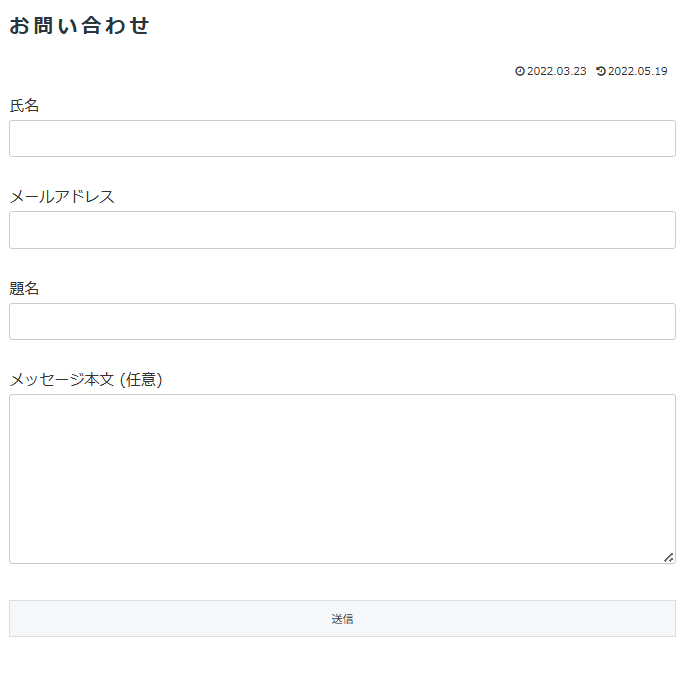
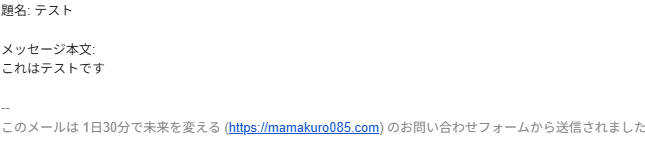
ユーザー設定時のメールアドレス宛にテストメールが届いたかを確認しましょう。
届かなかった場合は、スパムフォルダをチェックしたり、「設定」→「メール」で送信先アドレスを再確認してみましょう。
よくあるお問い合わせ内容と対応例
実際に設置してから、「どんな内容が来るんだろう?」と不安に思う方も多いです。
ここでは、よくあるお問い合わせのパターンと、その対応例を紹介します。心構えが出来ると安心です。
よくあるお問い合わせ①:商品のレビュー依頼
「この商品、使ってみてブログに感想を書いてくれませんか?」
対応例: 「お問い合わせありがとうございます。現在、商品のレビューについては内容を拝見して検討させていただきます。ご連絡いただきありがとうございました。」
よくあるお問い合わせ②:読者からの質問
「○○の記事のこの部分、もう少し詳しく教えてほしいです」
対応例: 「ご質問いただきありがとうございます!とても嬉しいです。後日、記事に追記しておきますね。これからもよろしくお願いします♪」
よくあるお問い合わせ③:広告やコラボの提案
「バナーを掲載してくれませんか?」「記事広告をお願いしたいです」
対応例: 「お問い合わせありがとうございます。ご提案内容を一度確認させていただきます。詳細をメールでお送りいただけますと幸いです。」
お問合せページを作るとスパムメールが届くことがありますが、その場合は開封せず削除しましょう。
まとめ
Contact Form 7でお問い合わせフォームは簡単に作れます。
Googleアドセンスの審査に必須の為、早めに取り組みましょう。
完璧じゃなくてOK! 「とりあえず設置してみた」だけで、立派な一歩です。
この他のGoogleアドセンスの審査には必須のページについても作成方法をご紹介しています。合わせて確認ください。
「自分の正解を自分で見つける力」を育て好きを仕事に変えていきたい方へ
無料5日間メルマガをご用意しています

※いつでも解約できます
※あさの黒歴史、詳細プロフィール紹介はこちらのメルマガ講座内にあります。
※完全無料の為、安心してご利用ください。


コメント